Guía de usuario de marka
Firmar un juego de planos, en cinco tareas. Si es su primera vez, empiece por «Empezar aquí»: son dos minutos.
Empezar aquí
Necesita tres cosas: un PC con Windows, la licencia (.lic) y su certificado digital (.p12 o .pfx) con la contraseña.
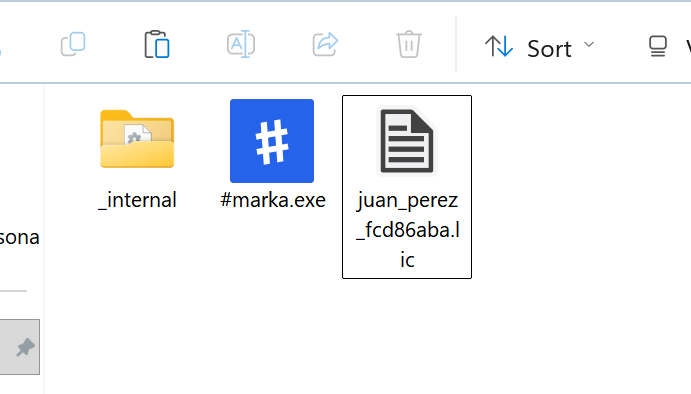
- Cargue la licencia. Menú Archivo → Cargar la licencia…, o el botón Cargar la licencia… dentro de la ventana Certificado y licencia. También sirve dejar el
.licjunto amarka.exe: la aplicación lo encuentra sola al abrirse. - Cargue el certificado. En esa misma ventana, pulse Nuevo certificado, elija el
.p12, escriba la contraseña y pulse Aplicar certificado. - Compruebe que los dos están en verde. Arriba a la derecha debe ver su nombre y la vigencia. Si los ve así, ya puede firmar.
Firmar todas las páginas
Es lo que hará casi siempre: un juego de planos se firma entero, en la misma posición.
- Abra el PDF. Arrastre el archivo sobre el visor, o pulse la zona de carga y búsquelo. Aparece como tarjeta en el panel de la izquierda.
- Acérquese. Menú Ver → Centrar y zoom en la firma. Verá el sello grande y podrá colocarlo con precisión.
- Coloque el sello. Arrástrelo a la esquina donde firma. La cuadrícula y el ajuste (G y S) lo ayudan a dejarlo derecho.
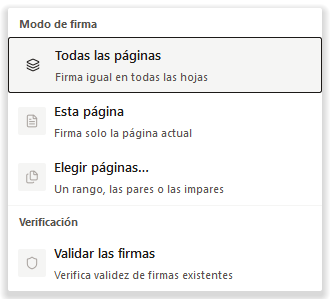
- Elija el modo. En Firmar, abra la flecha de Modo de firma y deje Todas las páginas.
- Firme. Pulse Firmar y espere la barra de progreso. Al terminar se abre el PDF nuevo; el original no se toca y el archivo lleva
-firmadoen el nombre.
¿El documento no se deja firmar? Vea Cuando algo sale mal.
Enviar el plano firmado
No hace falta buscar el archivo en el explorador: la tarjeta del panel se arrastra a WhatsApp o al correo.
- Abra la conversación de WhatsApp o el mensaje nuevo del correo, y deje las dos ventanas a la vista.
- Tome la tarjeta del documento en el panel de la izquierda.
- Arrástrela fuera de marka y suéltela sobre la conversación.
-firmado si ya lo firmó. Funciona con cualquier programa que acepte soltar un archivo.Firmar solo algunas hojas
Cuando el juego lleva portada, índices o planos de otro profesional, se firma solo lo suyo. En Modo de firma hay cuatro formas:
| Modo | Qué firma |
|---|---|
| Pares / Impares | Un día sí y otro no: la mitad de las hojas. |
| Un rango | De una página a otra. |
| Una lista | Las que escriba, como en el cuadro de imprimir: 1-3, 4, 6-8. |
| Esta página | Solo la que está viendo. |
La opción Elegir páginas abre un cuadro con las miniaturas de solo las hojas que se van a firmar: es la forma de confirmar la lista sin contar páginas a mano. Al aceptar, el botón Firmar dice cuántas hojas van a quedar firmadas.
Comprobar si un PDF ya está firmado
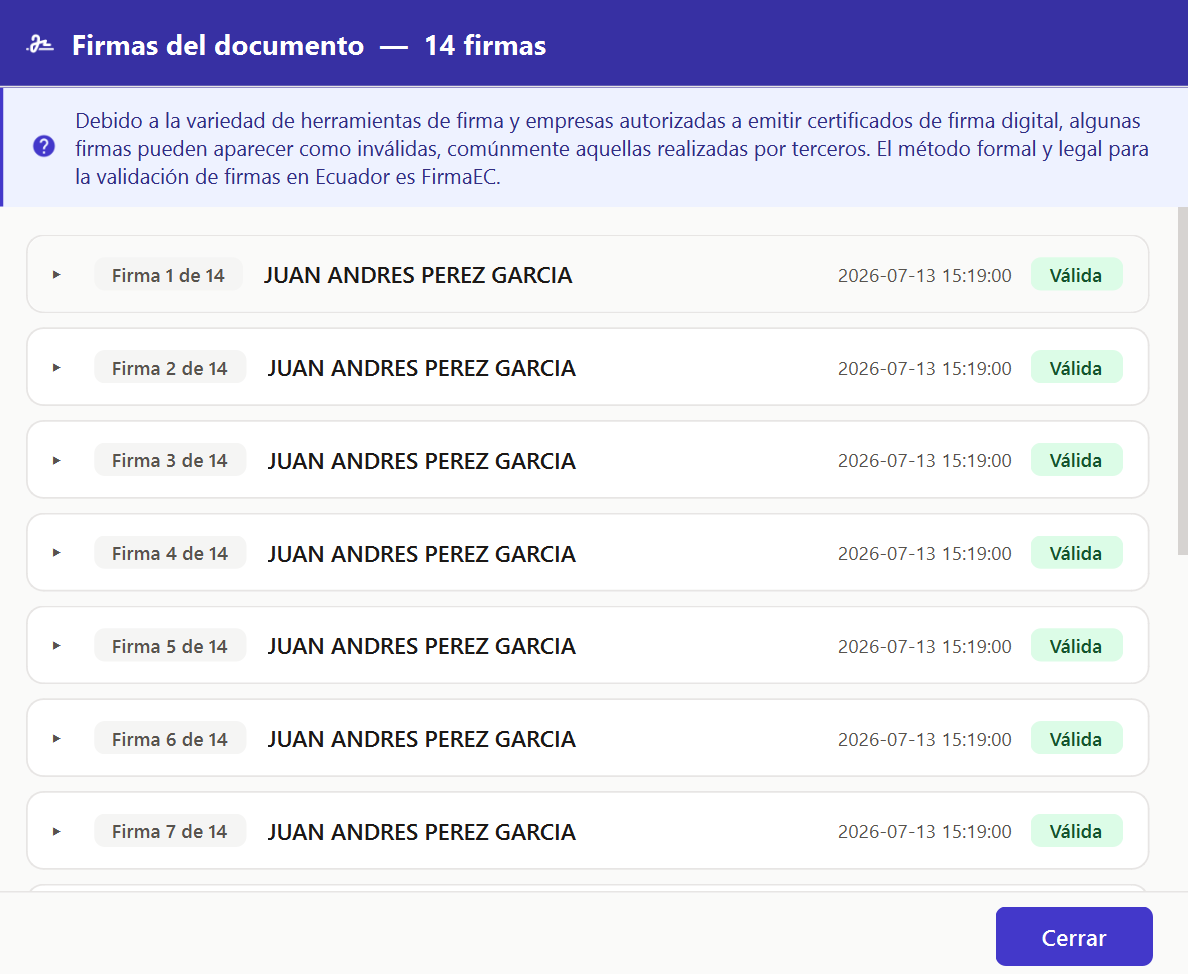
Elija Validar las firmas en Modo de firma. Al terminar, la lista de firmas se abre sola: no hay que pulsar nada más.
- Firmante y fecha.
- Estado: válida, modificada o inválida.
- Certificado (emisor y vigencia) y, si existe, el sello de tiempo.
Cuando algo sale mal
Cuatro cosas cubren casi todos los avisos. La aplicación ofrece las dos primeras sola, en el momento en que hacen falta.
| Lo que ve | Qué hacer |
|---|---|
| «Estructura del documento» | El PDF tiene errores internos. Acepte Reparar el documento: se arregla una copia y se sigue firmando. |
| La firma sale torcida o fuera de la hoja | Hay hojas giradas. Acepte Corregir posición: se genera una copia derecha y el original conserva sus firmas. |
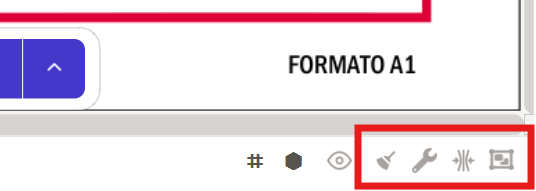
| El archivo pesa demasiado | Comprimir (Ctrl+M), en la fila de comandos del visor. |
| Son varios PDF y quiere uno | Unir (Ctrl+U), en la fila de comandos o con clic derecho en una tarjeta. |
Si el problema no está en la lista, escríbanos: Soporte y preguntas.
Referencia: menús, atajos y todo lo demás
Lo que sigue no hace falta para firmar. Está aquí para cuando quiera saber qué hace un botón, o para encontrar un atajo.
Los menús de arriba
Al lado del logo están los cinco menús. Cada uno agrupa lo que la aplicación sabe hacer, y cada entrada lleva su atajo escrito al lado cuando tiene uno.
- Archivo: abrir un PDF, quitar el documento de la lista o vaciarla, cargar o cambiar el certificado, cargar la licencia, y salir.
- Documento: validar las firmas, comprimir, unir con otros PDF.
- Editar: Deshacer mover la firma (Ctrl+Z). Es lo único que se deshace en la aplicación.
- Ver: cuadrícula, ajuste a la cuadrícula, mostrar el marcador, zoom, y pasar de página.
- Ayuda: esta guía, la hoja de atajos y el diagnóstico.
Ver y navegar el PDF
Cuando abre un documento, se muestra en el visor principal. Puede acercar o alejar con los botones + / −, manteniendo Ctrl y moviendo la rueda del ratón, o pulsando el botón de ajuste a página. Las flechas pasan de página, y el cuadro central lleva a una página concreta.
Con clic derecho sobre el visor se abre un menú rápido con dos opciones: «Centrar y zoom en la firma» (lleva el sello al centro y lo amplía) y «Restablecer zoom (100 %)» (vuelve al tamaño real). Los planos A0 y A1 se manejan sin problema.
Los dos paneles laterales
Panel de documentos (izquierda). Tiene tres estados: abierto, plegado a una franja fina con su flecha, y cerrado por completo. La flecha alterna entre abierto y plegado, y la × de al lado lo cierra por completo: vuelve solo desde Ver → Panel de documentos. Al abrir un documento el panel no se abre solo: se queda como usted lo dejó.
Panel de páginas (derecha). Muestra las miniaturas de todas las hojas. Un clic en una miniatura lleva a esa página, y el panel se desplaza solo para acompañar la página que está viendo. Se puede plegar, cerrar, y elegir entre una o dos columnas desde su encabezado o desde Ver → Miniaturas en dos columnas.
La app recuerda cómo dejó los dos paneles: al abrir un documento aparecen como estaban. Con la app vacía no se muestran.

Plantillas de posición
Si siempre firma en el mismo lugar (por ejemplo, la esquina inferior derecha de un A4), puede guardar esa posición para no repetirlo.
- Coloque el sello donde desee.
- Pulse Posiciones (abajo a la izquierda del visor).
- En «Guardar posición actual…», escriba un nombre (por ejemplo, «Esquina inferior derecha») y guárdela.
La posición que utilice al firmar se guarda sola como «Última posición usada», así que la próxima vez que abra ese mismo formato reaparecerá ahí.
Las posiciones se guardan por tamaño de hoja y orientación (A4 vertical, A3 horizontal, etc.). Puede marcar una como predeterminada tocando la estrella ★: así, al abrir ese formato, el sello aparecerá solo en ese lugar. Para borrar una plantilla, pulse la × a su lado.
Herramientas de PDF
En la fila de comandos del visor (abajo, junto al zoom y la paginación) están las dos herramientas que se usan por gusto: Comprimir y Unir. Las otras dos no tienen botón fijo: la aplicación las ofrece cuando el documento las necesita, dentro del aviso que explica el problema.
| Herramienta | Dónde está | Atajo | Para qué sirve |
|---|---|---|---|
| Comprimir | Fila de comandos del visor | Ctrl+M | Reduce el tamaño del archivo (niveles ligero, medio, alto, máximo). |
| Unir | Fila de comandos del visor, o clic derecho en una tarjeta → «Unir» | Ctrl+U | Combina varios PDF en uno solo. |
| Reparar | Aparece en el aviso cuando el PDF no se puede firmar por errores internos | — | Corrige esos errores y deja el archivo listo para firmar. |
| Corregir posición | Aparece cuando una hoja está girada y la firma caería fuera de lugar | — | Genera una copia con las hojas derechas para poder firmar. |
Cada herramienta muestra un pequeño cuadro con el progreso y un mensaje de éxito o error. El archivo resultante se agrega a su lista y se guarda junto al original (por ejemplo, con -normalizado, -reparado o -comprimido en el nombre).
Atajos de teclado
| Tecla | Acción |
|---|---|
| H | Mostrar / ocultar el sello de firma |
| G | Mostrar / ocultar la cuadrícula |
| S | Activar / desactivar el ajuste a cuadrícula |
| F1 | Abrir ayuda / acerca de |
| Ctrl+M | Comprimir PDF |
| Ctrl+U | Unir PDFs |
| Ctrl + rueda | Zoom en el visor |
| ← / → | Página anterior y siguiente |
| Inicio / Fin | Primera y última página |
| Ctrl+0 | Volver al encaje de la hoja |
| Ctrl+= / Ctrl+- | Acercar y alejar |
| Ctrl+Z | Devolver el sello a su posición anterior (tres pasos) |
El orden de los documentos se cambia arrastrando la tarjeta desde el asa de seis puntos, abajo a la izquierda de cada tarjeta. También están todos estos atajos en Ayuda → Atajos de teclado.
Soporte y preguntas
¿Dudas o problemas? Escríbanos:
- WhatsApp: 0996761222
- Sitio y descargas: www.markaec.com
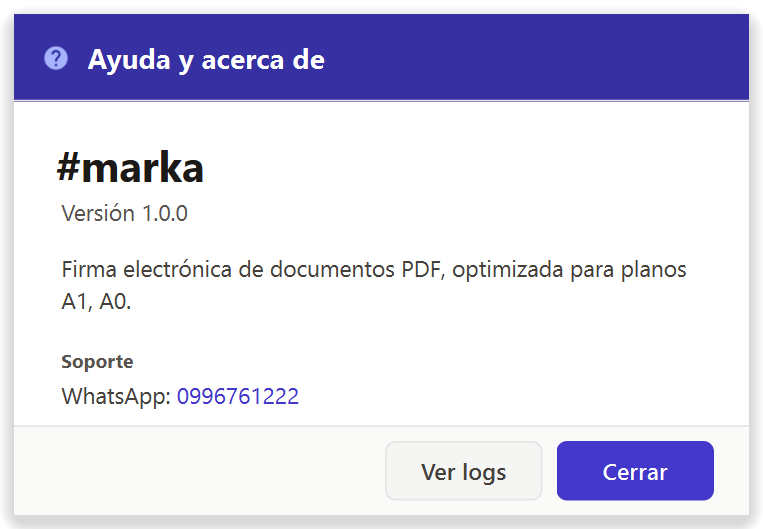
El botón «?» (o la tecla F1) abre el diálogo Ayuda / Acerca de: muestra la versión, el sitio web y el contacto de WhatsApp. Ahí mismo están los botones «WhatsApp» (abre el chat con un mensaje ya escrito), «Enviar diagnóstico a soporte» (manda la versión y el estado de la licencia y del certificado), «Guía de usuario» y «Ver logs».